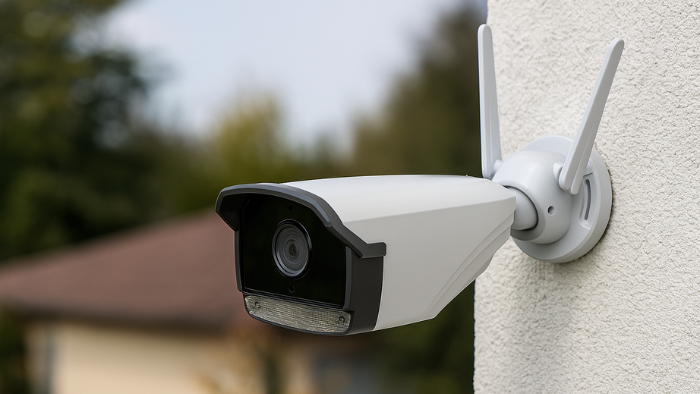
Installer une caméra IP sans fil chez soi, c’est aujourd’hui à la portée de tous. Mais une question revient souvent : comment connecter une caméra IP en Wi-Fi facilement et sans prise de tête ? Que ce soit pour surveiller l’extérieur de votre maison ou garder un œil sur l’intérieur, une caméra IP bien connectée est essentielle pour un système de sécurité fiable.
Dans cet article, on vous guide pas à pas, avec des conseils pratiques et les erreurs à éviter pour que votre caméra IP fonctionne parfaitement en Wi-Fi.
1. Préparer sa caméra IP avant la connexion
Avant de penser au Wi-Fi, il faut s’assurer que tout est prêt côté matériel :
Vérifiez la compatibilité Wi-Fi : certaines caméras IP n’ont pas de module sans fil ou ne fonctionnent qu’en Ethernet. Regardez les spécifications du fabricant.
Branchez la caméra à une prise de courant. Attendez qu’elle termine son démarrage (voyants, bip sonore, etc.).
Téléchargez l’application mobile fournie par le fabricant (par exemple : Tike IP, Camhipro, V380pro…). Elle sera souvent indispensable pour la configuration.
Gardez votre mot de passe Wi-Fi à portée de main. Il sera nécessaire pour établir la connexion.
Astuce : installez la caméra à proximité de votre box internet pour la première configuration. Vous pourrez la déplacer ensuite.

Méthode 1 : Connexion via application mobile
C’est la méthode la plus utilisée aujourd’hui.
-
Ouvrez l’application du fabricant.
-
Cliquez sur « Ajouter un appareil » ou « + ».
-
Scannez le QR code situé sous la caméra ou sur l’emballage.
-
Suivez les instructions à l’écran : choix du réseau Wi-Fi, saisie du mot de passe, détection automatique de la caméra.
-
Attendez la confirmation de la connexion (voyant fixe ou message dans l’app).
Méthode 2 : Connexion manuelle via interface web
Certains modèles plus techniques se configurent via un navigateur.
-
Branchez temporairement la caméra en Ethernet à votre box.
-
Trouvez son adresse IP (depuis l’interface de votre box).
-
Connectez-vous à cette adresse dans un navigateur.
-
Accédez aux paramètres réseau → Wi-Fi.
-
Entrez les identifiants de votre réseau sans fil.
-
Redémarrez la caméra, débranchez le câble Ethernet, et testez la connexion Wi-Fi.
Certains modèles comme les caméras professionnelles requièrent cette méthode plus technique.
Attention à la fréquence Wi-Fi
Beaucoup de caméras IP ne reconnaissent que le réseau 2,4 GHz, et pas le 5 GHz. Vérifiez les réglages de votre box si vous avez un réseau mixte.
3. Problèmes fréquents et solutions
La caméra ne se connecte pas ? Voici quelques pistes à vérifier :
- Signal trop faible : rapprochez la caméra de la box ou utilisez un répéteur Wi-Fi.
- Mot de passe erroné : attention aux caractères spéciaux ou aux espaces.
- Redémarrez la caméra après chaque tentative.
- Réinitialisez l’appareil (bouton RESET, souvent à maintenir 5 à 10 secondes).
- Problème de box internet : redémarrez-la si la caméra ne détecte aucun réseau.
4. Sécuriser la connexion de votre caméra IP
Une fois la connexion établie, pensez à la sécurité de votre installation :
Changez le mot de passe d’accès à la caméra (évitez "admin123" ou "password").
Désactivez l’accès distant non sécurisé ou activez le chiffrement si disponible.
Activez les notifications pour être alerté en cas de déconnexion ou d'intrusion.
Conclusion
Connecter une caméra IP en Wi-Fi peut sembler complexe au départ, mais en suivant ces étapes simples, vous gagnez en autonomie et en tranquillité. Pensez toujours à sécuriser votre réseau domestique, car une caméra mal protégée peut devenir une faille dans votre système de sécurité.
N’hésitez pas à tester la connexion à distance (depuis votre smartphone, hors de chez vous) pour confirmer que tout fonctionne bien.
FAQ : Questions fréquentes
1. Ma caméra IP ne détecte pas mon réseau Wi-Fi, que faire ?
Assurez-vous qu’elle est bien à portée de la box et que le réseau 2,4 GHz est activé. Essayez une réinitialisation si le problème persiste.
2. Est-ce que toutes les caméras IP fonctionnent en Wi-Fi ?
Non. Certaines modèles nécessitent une connexion Ethernet uniquement, surtout dans le haut de gamme professionnel.
3. Puis-je connecter une caméra IP sans passer par une application ?
Oui, si elle propose une interface web. Mais l'application simplifie grandement la configuration pour la plupart des modèles grand public.
4. Mon Wi-Fi est en 5 GHz, pourquoi la caméra ne se connecte pas ?
Beaucoup de caméras IP n’acceptent que le 2,4 GHz. Il faut activer ou séparer ce réseau sur votre box.
5. Comment savoir si ma caméra est bien connectée ?
Vérifiez le voyant lumineux (souvent fixe en cas de succès) et testez l’image en direct depuis l’app mobile.